Widgets do tempo: tamanhos e ajustes
Escolha os dados de cada widget e confira como seu dispositivo trata configurações e atualizações.
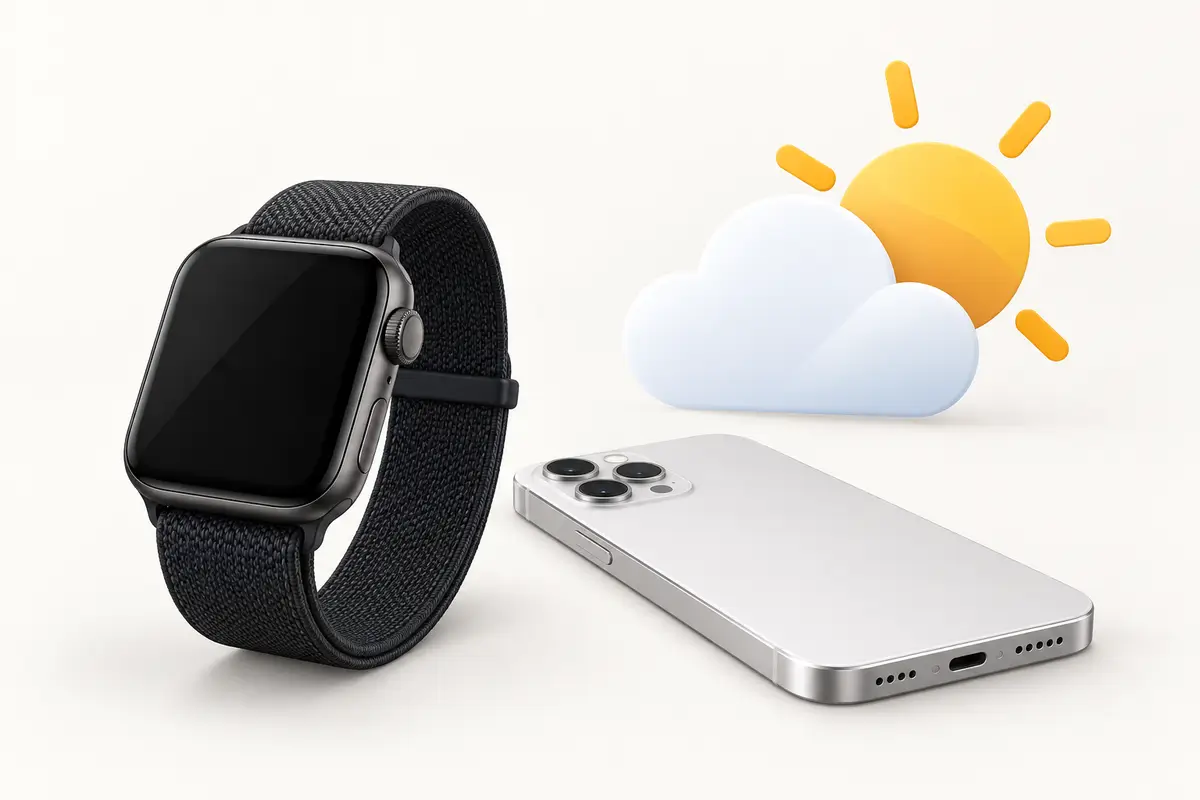
Widgets mostram valores escolhidos nos espaços aceitos das interfaces de início, bloqueio, mesa e relógio. Distinga cada instância das preferências do app.
Todos os formatos de widgets compatíveis
No iPhone, há widgets pequenos, médios e grandes na Tela de Início e na visualização Hoje, e circulares, retangulares ou de uma linha na Tela Bloqueada. Os pequenos também funcionam em Em Espera e CarPlay onde o sistema oferece suporte. O iPad acrescenta widgets extragrandes; os da Tela Bloqueada precisam de iPadOS 17.
No Mac, há widgets na Central de Notificações desde macOS 13; na Mesa e no formato extragrande, desde macOS 14. O formato extragrande vertical exige iOS 27 no iPhone, iPadOS 27 na visualização Hoje ou macOS 27, onde disponível.
O Apple Watch oferece complicações circulares, retangulares, de uma linha e de canto. O Conjunto Inteligente usa widgets circulares e retangulares desde watchOS 10. A edição independente exige iOS/iPadOS 17, macOS 14 ou watchOS 26. watchOS 10–11 usa opções de locais salvos; sistemas anteriores usam os ajustes estáticos disponíveis.
Cada widget mantém uma faixa de horas; os grandes podem adicionar resumos diários. Sem internet, ficam disponíveis as horas baixadas ainda válidas. Dados ausentes ou expirados precisam de conexão. O WidgetKit agenda atualizações. No Mac, os widgets têm ajustes e armazenamento separados do app.
Uma função para cada widget
Comece com um lugar específico e uma pergunta simples. Um widget de casa pode mostrar próximas horas e outro a previsão do destino. Confira o ponto salvo sem supor que ele sempre segue sua localização.
Tamanhos e editores dependem da plataforma. Widget de início, acessório de bloqueio e complicação têm espaços diferentes.
iPhone e iPad
Com configuração independente há sete opções: local, unidade de temperatura, unidade de vento, intervalo, modelo, unidade de precipitação e idioma. Escolha modelo e intervalo de forma consciente e use unidades familiares. O idioma pode seguir preferências disponíveis ou uma escolha da instância.
Uma escolha explícita não muda o app nem outros widgets. Assim, uma visão de casa e uma visão de viagem podem coexistir.
A edição independente exige iOS ou iPadOS 17 ou posterior, ou macOS 14 ou posterior. Sistemas antigos têm menos opções. O guia apresenta lugar, modelo e unidades.
Widgets no Mac
As configurações do app Mac e do widget são independentes. Configure o próprio widget. Mudar cidade ou unidades no app não aplica automaticamente a alteração a um widget existente.
A escolha padrão do widget se refere às próprias preferências, não a um armazenamento compartilhado. Confira sua configuração ao encontrar local ou unidade inesperados.
Adapte o detalhe ao espaço
Uma visão compacta funciona quando os valores continuam legíveis. Widgets pequenos e acessórios mostram menos que os grandes, que podem incluir resumos diários e tabelas mais detalhadas.
Ocultar dados no app não reorganiza widgets. A composição depende da família, espaço e tamanho de texto do sistema. A direção do vento está no app e em famílias grandes, não em formatos pequenos, médios, acessórios ou Watch.
Atualizações
O sistema agenda as atualizações. Downloads novos também precisam de conexão. Uma solicitação não garante redesenho imediato. Apple explica a atualização do WidgetKit. Um widget não é sensor ao vivo nem alerta preciso de chuva.
Para examinar um valor, abra o app, confira o horário de download e atualize ali. Widgets não mostram a hora de atualização. O guia por hora explica os períodos dos valores.
Apple Watch
O app do relógio pode baixar por conta própria quando conectado. As complicações mostram menos dados, com opções conforme o watchOS.
watchOS 10–11 usa seleções de locais salvos; watchOS 26 ou posterior oferece editor para local, unidades, intervalo, modelo e idioma. Versões anteriores usam a configuração estática disponível. O app Watch mantém suas próprias preferências.
Transferências do iPhone dependem do emparelhamento, complemento instalado e programação do sistema. Uma transferência na fila não confirma que os ajustes chegaram.
Escolha da localização
Use a localização atual apenas se desejar. Cidades e coordenadas com nome oferecem outra forma de escolher o ponto. Na página privacidade, veja como são enviadas as coordenadas e as buscas.
Se o widget diferir do app, compare lugar, modelo, intervalo e unidades. O suporte do Weather Pro explica atualizações e a diferença entre dados ausentes e zero.
Escolha sua plataforma
Baixe o Weather Pro na App Store para seus dispositivos Apple ou no Garmin Connect para seu relógio Garmin.